京东无线宝雅典娜 AX6600 安装 OpenWRT
之前购买的新华三 H3C Magic NX30 Pro 路由器内存只有 128MB,太小了,运行不了一些大的插件和程序,所以就想换一个大内存路由。搜索了很久综合价格和内存,以及软路由支持程度,最后选了京东云无线宝 AX6600 雅典娜。1G 内存 128G eMMC 存储,家庭软路由使用场景够了。
下面记录安装 OpenWRT 的过程。
预备信息
推荐软硬件:
- 最好使用 Chrome/Firefox 浏览器
- 有条件准备网线连接路由器
硬件信息:
- 机身型号:RE-CS-02
- 原厂固件版本:
JDC02-1.5.50.r2204
参考的刷机教程:
刷机文件:
- UBoot 文件 uboot-JDC_AX1800_Pro-AX6600_Athena-20240510.bin
- GPT 分区表 gpt-JDC_AX6600_Athena_dual-boot_rootfs2048M_no-last-partition.bin
系统文件:
使用的是 github ones20250 大佬开源的系统固件,定期根据上游源代码固件,分为 Pure 纯净版和 PLUS 预装插件版
我选择的是增强版,预安装了 docker 等插件,节省自己安装的时间。
整体流程
开启 SSH
开启路由器 SSH 的方法取决于路由器固件版本。我的路由器固件版本是 JDC02-1.5.50.r2204 ,不需要拆机开启 ssh,直接通过 python/jscript 脚本就可以做。
- 先把路由器接入网线
- 电脑正常连接路由器,并且登录管理后台,默认是 192.168.68.1 或者 jdcloudwifi.com
- 登录用户名+密码,拿到 sessionID,这步最关键,sessionID 用来给脚本执行
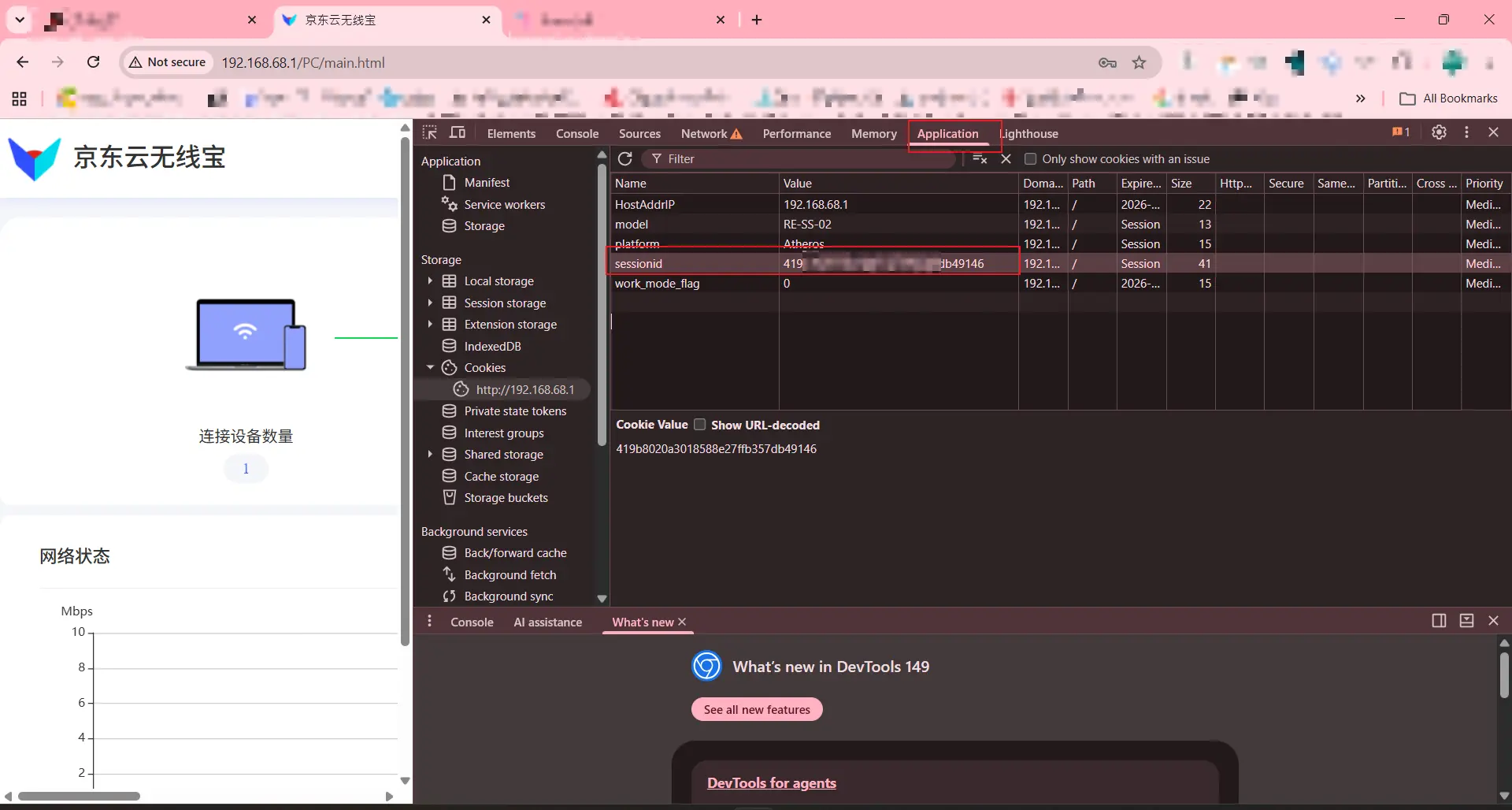
- 打开浏览器控制台,找到
Application(中文的话对应是应用),找到 Cookies,选择 192.168.68.1,找到并复制 sessionID
当时忘记截图了,这里借用 李寒的小窝中的截图 ,仅供参考
将 sessionID 更新到 Python 脚本中:
import requests

url = "http://192.168.68.1/jdcapi"
sessionid = "" # 浏览器登陆后,从 cookie 里拿 sessionsid 的值

# 查看 dhcp 配置
def get_dhcp_config():
    r = requests.post(url, json={
        "jsonrpc": "2.0",
        "id": 1,
        "method": "call",
        "params": [
            sessionid,
            "uci",
            "get",
            {
                "config":"dhcp",
                "section":"odhcpd"
            }
        ]
    })
    print(r.json())

def set_dhcp_config():
    r = requests.post(url, json={
        "jsonrpc": "2.0",
        "id": 1,
        "method": "call",
        "params": [
            sessionid,
            "uci",
            "set",
            {
                "config": "dhcp",
                "type":"odhcpd",
                "section": "odhcpd",
                "values":{
                    "leasetrigger":"/usr/sbin/dropbear"
                }
            }
        ]
    })
    print(r.json())

    r = requests.post(url, json={
        "jsonrpc": "2.0",
        "id": 1,
        "method": "call",
        "params": [
            sessionid,
            "uci",
            "commit",
            {
                "config": "dhcp"
             }
        ]
    })
    print(r.json())

if __name__ == "__main__":
    set_dhcp_config()
或者 JavaScript 脚本:
// 从 Cookie 提取 sessionid(需要先登录)
const sessionid =
  document.cookie
    .split("; ")
    .find((row) => row.startsWith("sessionid="))
    ?.split("=")[1] || "";

const apiUrl = "/jdcapi";

// 设置配置(直接执行)
async function setDhcp() {
  try {
    // 第一步:设置参数
    const setRes = await fetch(apiUrl, {
      method: "POST",
      headers: { "Content-Type": "application/json" },
      body: JSON.stringify({
        jsonrpc: "2.0",
        id: 1,
        method: "call",
        params: [
          sessionid,
          "uci",
          "set",
          {
            config: "dhcp",
            type: "odhcpd",
            section: "odhcpd",
            values: { leasetrigger: "/usr/sbin/dropbear" },
          },
        ],
      }),
    });
    console.log("设置结果:", await setRes.json());

    // 第二步:提交配置
    const commitRes = await fetch(apiUrl, {
      method: "POST",
      headers: { "Content-Type": "application/json" },
      body: JSON.stringify({
        jsonrpc: "2.0",
        id: 1,
        method: "call",
        params: [sessionid, "uci", "commit", { config: "dhcp" }],
      }),
    });
    console.log("提交结果:", await commitRes.json());
  } catch (e) {
    console.error("操作失败:", e);
  }
}

setDhcp();
上述脚本来自于 惊蛰 大佬的博客。
执行完 Pyhton 脚本后,重启路由器,如果电脑是通过 WIFI 连接的路由器,因为路由器重启可能导致电脑连接到其它 WIFI,等无线宝雅典娜路由器重启后,再连接路由器继续操作。
密码就是无线宝路由器的密码
备份数据
一定要养成重要数据备份的习惯,刷机可能失败,后面可能还想刷回来,所以要把路由器中的重要数据都备份。
- 备份分区数据
cd /mnt/mmcblk0p27 && mkdir ax6600_backup && cd ax6600_backup
for i in $(seq 1 25); do
    dd if=/dev/mmcblk0p$i of=p$i.bin bs=1M 2>/dev/null
done
dd if=/dev/mmcblk0 of=gpt_primary.bin bs=512 count=34
md5sum *.bin > md5sums.txt
- 压缩数据
tar cxvf ax6600.tgz ax6600_backup
- scp 传输到自己电脑上,在自己电脑上的终端执行
scp [email protected]:/mnt/mmcblk0p27/ax6600.tgz .
这步可能会报错:
[email protected]'s password:
ash: /usr/libexec/sftp-server: not found
scp: Connection closed
AI 给的解释是
这是 macOS 自带的 OpenSSH scp 与路由器上的 Dropbear SSH 服务存在协议兼容性问题,并不是路由器文件损坏或 SSH 登录失败。
使用下面的命令就好了
scp -O [email protected]:/mnt/mmcblk0p27/ax6600.tgz .
刷入 UBoot
- 先下载 UBoot 文件 uboot-JDC_AX1800_Pro-AX6600_Athena-20240510.bin 。
- 然后检查下消息摘要,确认数据完整性:
$ sha256sum uboot-JDC_AX1800_Pro-AX6600_Athena-20240510.bin
d8b5e9d181500643bc17369f9c8d88a4c5cca51794ce1a9f322d97b2c2e0620c  uboot-JDC_AX1800_Pro-AX6600_Athena-20240510.bin
- 将 uboot 文件传输到路由器中
scp uboot-JDC_AX1800_Pro-AX6600_Athena-20240510.bin [email protected]:/root
- ssh 到路由器,在路由器中先校验数据完整性,然后刷入 uboot
sha256sum /root/uboot-JDC_AX1800_Pro-AX6600_Athena-20240510.bin
d8b5e9d181500643bc17369f9c8d88a4c5cca51794ce1a9f322d97b2c2e0620c  uboot-JDC_AX1800_Pro-AX6600_Athena-20240510.bin

dd if=/root/uboot-JDC_AX1800_Pro-AX6600_Athena-20240510.bin of=$(blkid -t PARTLABEL=0:APPSBL -o device) conv=fsync
dd if=/root/uboot-JDC_AX1800_Pro-AX6600_Athena-20240510.bin of=$(blkid -t PARTLABEL=0:APPSBL_1 -o device) conv=fsync
进入 UBoot
- reset 并启动路由器
刷完后等 2 分钟,然后拔掉路由器电源,找牙签或者手机卡送的别针,顶住路由器 reset 孔,再插上电源。
路由器启动时会从红灯闪烁变成持续蓝灯,等出现稳定不变的蓝灯后松开 reset。
- 手动设置本机 IPv4 网络
用网线连接电脑和雅典娜路由器,最好接 LAN 口。电脑网卡手动配置 IPv4:
IP:      192.168.1.2
Mask:    255.255.255.0
Gateway: 192.168.1.1
DNS:     8.8.8.8
然后浏览器访问http://192.168.1.1 进入路由器 UBoot 页面。
笔者这步设置好后,并没有成功进入路由器的 UBoot 页面,反复设置好几次 IPv4 网络都没用。可能是家宽联通的默认管理地址也是 http://192.168.1.1 两者冲突,也可能是浏览器缓存等原因。
试了用浏览器的无痕模式也不行。后来我重新 reset 路由器,并且把 IPv4 中的IP: 192.168.1.2 -> IP: 192.168.1.12,并且清理浏览器缓存,能顺利进入 UBoot 页面了。
IP:      192.168.1.12
Mask:    255.255.255.0
Gateway: 192.168.1.1
DNS:     8.8.8.8
刷完 UBoot 后,默认有一些管理入口要记住:
| 页面 | 用途 |
|---|---|
| http://192.168.1.1/ | 刷 ROM / factory 固件 |
| http://192.168.1.1/img.html | 刷 GPT 分区表或完整 eMMC 镜像 |
| http://192.168.1.1/uboot.html | 刷 UBoot |
| http://192.168.1.1/uimage.html | 启动 initramfs uImage |
刷入 GPT 分区表
下载新的 GPT 分区表 gpt-JDC_AX6600_Athena_dual-boot_rootfs2048M_no-last-partition.bin
校验数据完整性
$ sha256sum gpt-JDC_AX6600_Athena_dual-boot_rootfs2048M_no-last-partition.bin
356a063f23ac00b21223a31280f221b6022a1e7d4bb6c2fb149ba98d804f5996  gpt-JDC_AX6600_Athena_dual-boot_rootfs2048M_no-last-partition.bin
数据一致后访问http://192.168.1.1/img.html,点击页面上传按钮,上传gpt-JDC_AX6600_Athena_dual-boot_rootfs2048M_no-last-partition.bin。
这一步耗时可能会很长,要耐心等待 2-5 分钟
首次刷入 factory 系统
GPT 刷完后等两分钟,此时路由器会长亮红灯。随后断电,按住 reset 再插电,看到红灯闪烁后变成蓝灯常亮再松开 reset,重新进入 http://192.168.1.1 就可以刷固件了。
笔者使用的是 github ones20250 大佬开源的系统固件,定期根据上游源代码构建固件,分为 Pure 纯净版和 PLUS 预装插件版。
进入 GitHub 仓库地址 https://github.com/ones20250/Openwrt-AX6600 下载最新版固件。笔者下载的是:
- ones20250-owrt-plus-ipq60xx-jdcloud_re-cs-02-squashfs-
factory-26.11.13-09.24.05.bin - ones20250-owrt-plus-ipq60xx-jdcloud_re-cs-02-squashfs-
sysupgrade-26.11.13-09.24.05.bin
注意,带 factory 的固件是首次刷入要用的,刷完 factory 后软路由就准备好了,后续升级刷带 sysupgrade 的固件即可。
我选择的是增强版,预安装了 docker 等插件,节省自己安装的时间。
分区格式化和挂载
刷完 ones 大佬的固件后,路由器默认地址改为 192.168.10.1,后续通过 ssh [email protected] 进路由器。
雅典娜 AX6600 路由器有 128G 存储,之前刷 GPT 分区只使用了不到 10G,还有 100 多 G 没有使用,这步要挂载出来。不同的软路由系统操作方式不同,本文仅介绍 ones 大佬的固件如何操作。
- ssh 到路由器上
- 在路由器中执行
cfdisk /dev/mmcblk0
cfdisk /dev/mmcblk0
自己忘记截图了,这里借用 惊蛰大佬 博客中的图片。
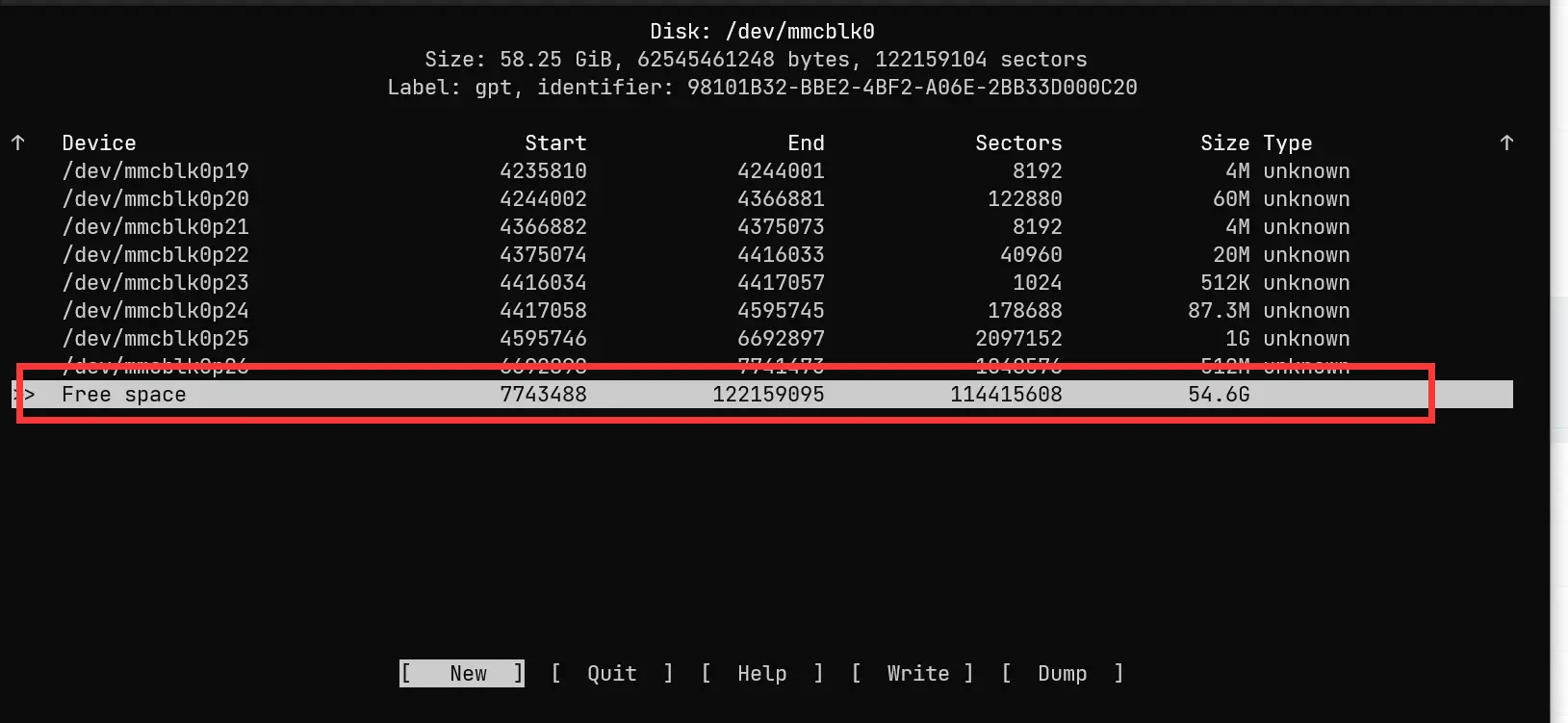
默认会显示一块 Free Space,直接按 New分区出来,正好是/dev/mmcblk0p27分区。
- 格式化分区
mkfs.ext4 -L storage /dev/mmcblk0p27
- 更新分区表
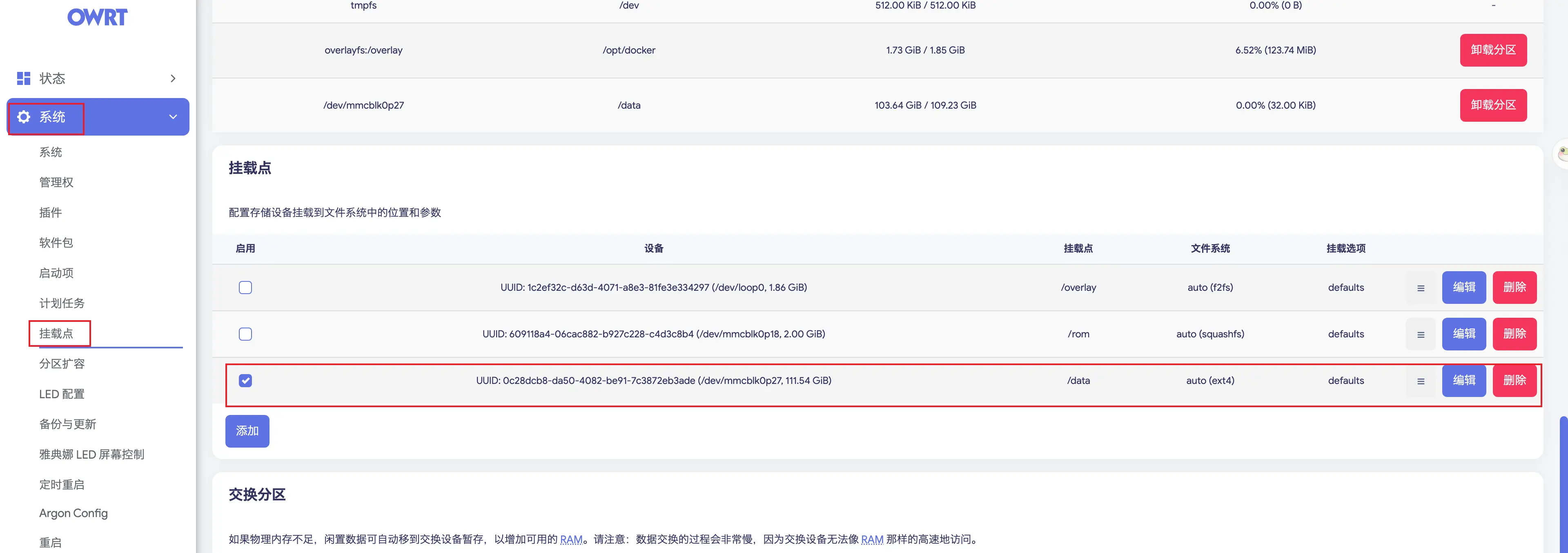
可以直接编辑 /etc/config/fstab 文件,笔者是在 OpenWRT 前端操作的。浏览器访问 192.168.10.1,输入密码后,系统-挂载点,将刚才创建的分区 /dev/mmcblk0p27和对应的 UUID 选中,然后输入挂载路径 /data 确认生效即可。
问题汇总
- 下载、传输到路由器的文件,都要运行
sha256sum命令比较摘要,方式数据损坏、不一致。 - 路由器刷入 UBoot 后,要等待一会让刷入的系统生效,再 reset 路由器。
- UBoot 的默认地址是
192.168.1.1,这个地址和联通的默认管理地址相同,为防止网络换粗等影响,最好清空浏览器缓存。